







La sezione Prodotti porta dentro la scheda ciò che vendi: un nome, una foto, un prezzo, una descrizione. Chi cerca un articolo preciso e trova una scheda che lo mostra ha già la risposta alla domanda «ce l'hanno?», senza passare dal sito e senza telefonare.
È una sezione semplice da compilare su una scheda e impegnativa da mantenere su molte. Questa tappa segue quella sui video. Chi preferisce leggere tutti i campi della scheda in sequenza trova la guida pratica delle Pillole di Calton.
Cosa contiene una scheda prodotto
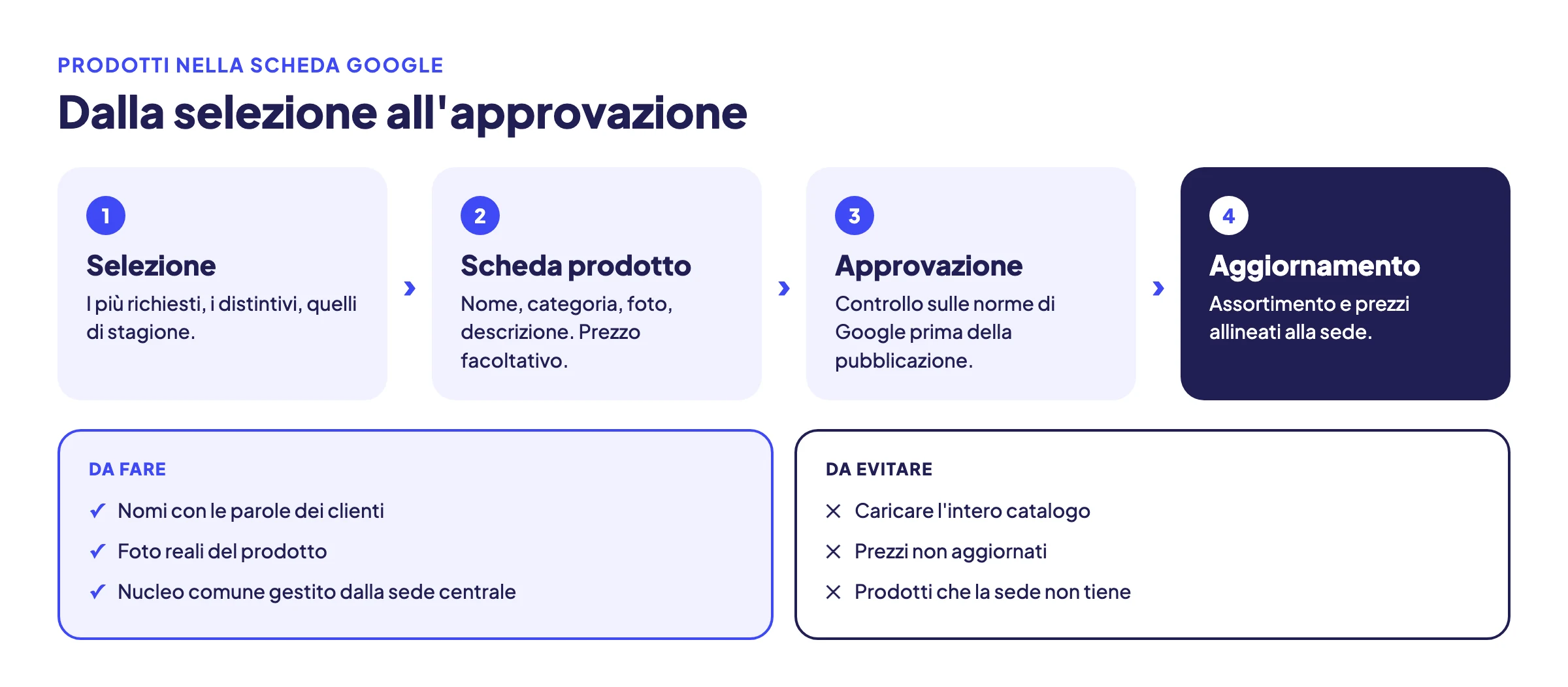
Ogni prodotto si compone di pochi campi. Il nome, breve: conviene usare le parole con cui i clienti lo chiamano, non il codice di listino. La categoria, che raggruppa i prodotti nella scheda e si crea al momento. Il prezzo, facoltativo. La descrizione, in cui indicare a cosa serve e per chi è. La foto, che è ciò che l'utente vede per primo.
La disponibilità della sezione dipende dalla categoria dell'attività: per alcune categorie Google non la prevede, e per la ristorazione lo spazio corrispondente è il menù.
L'approvazione: cosa controlla Google
I prodotti non vengono pubblicati appena salvati. Google li confronta con le sue norme di qualità dei dati e con i requisiti che applica alle schede di Shopping, come spiega nella pagina sull'approvazione dei prodotti. Un prodotto che non li rispetta può ricevere un avviso, avere visibilità limitata o non essere approvato.
Quando succede, lo stato «Non approvato» compare sul prodotto insieme al motivo. Corretto il problema e salvato, il prodotto torna in esame in automatico.
È il tempo entro cui un prodotto corretto viene sottoposto a una nuova revisione. Se la scheda viene sospesa, tutti i prodotti risultano non approvati e tornano disponibili entro 5 giorni dal reintegro.
Se ritieni che il rifiuto sia un errore puoi richiedere una revisione. Con una cautela: chi ne richiede troppe per prodotti che violano davvero le norme può vedersi disattivare temporaneamente l'opzione.
Quali prodotti mostrare
La scheda non è il catalogo. Caricare duemila articoli non serve a chi guarda e non è gestibile. Funziona una selezione ragionata, con tre criteri.
I prodotti più richiesti, quelli per cui la gente entra. I prodotti che ti distinguono, cioè marchi in esclusiva, linee proprie, articoli che i concorrenti vicini non hanno. I prodotti di stagione, da aggiornare con il calendario commerciale. Raggrupparli in poche categorie chiare aiuta chi scorre la scheda e aiuta Google ad associare la sede a ricerche specifiche.
I prodotti, come post e servizi, alimentano anche le justification: i frammenti che Google evidenzia nei risultati quando ciò che l'utente cerca corrisponde a ciò che la scheda dichiara.
Come aggiungere un prodotto
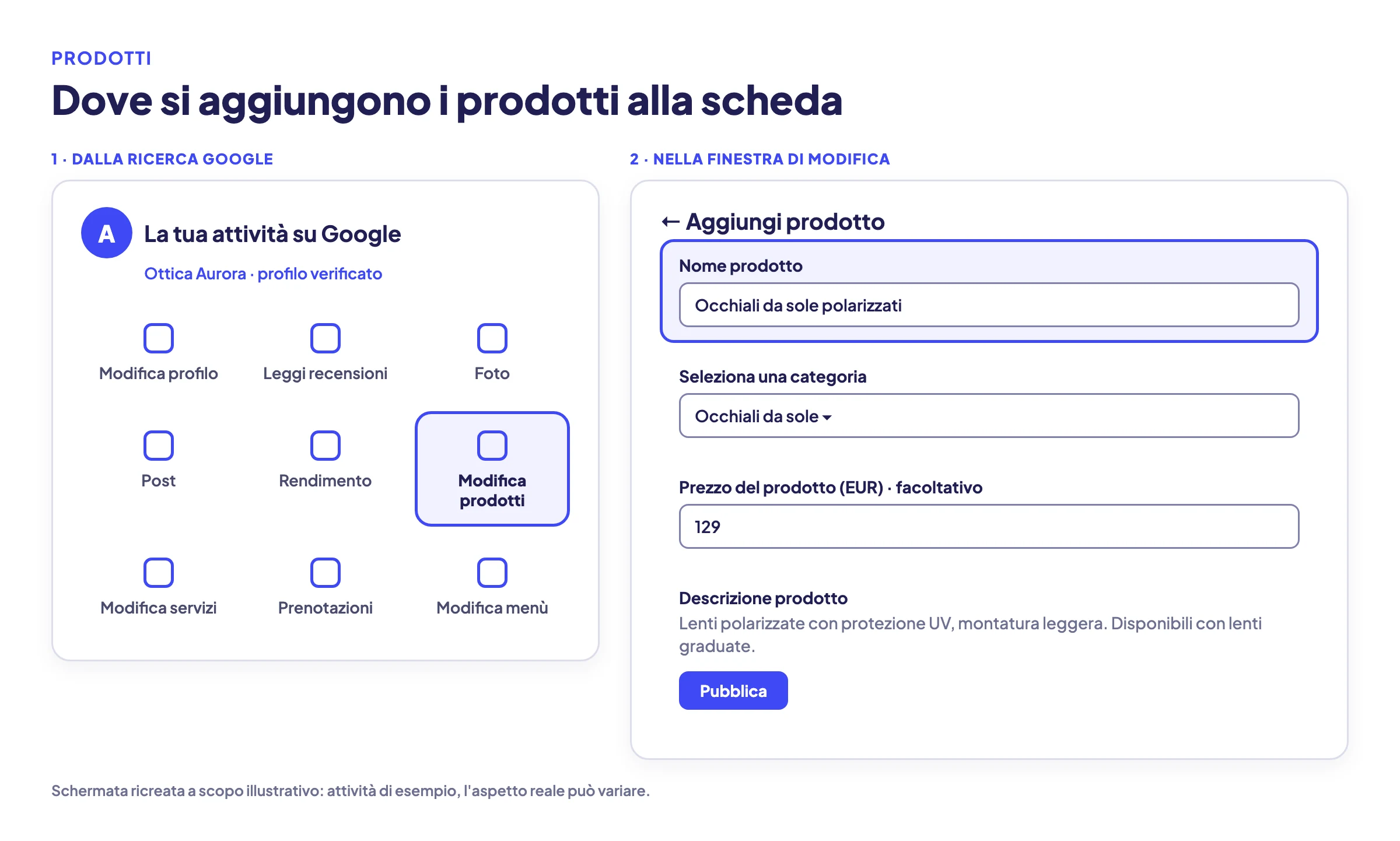
I prodotti si aggiungono dal profilo dell'attività:
- Apri il profilo dell'attività. Cerca su Google il nome dell'attività con l'account che la gestisce e seleziona «Modifica prodotti».
- Aggiungi un prodotto. Seleziona «Aggiungi prodotto» e inserisci il nome.
- Scegli la categoria. Seleziona una categoria esistente oppure creane una nuova.
- Completa prezzo, descrizione e foto. Il prezzo è facoltativo. Scrivi una descrizione chiara e carica una foto reale del prodotto.
- Pubblica. Seleziona «Pubblica». Il prodotto viene esaminato prima di comparire nella scheda.
I prodotti in una rete: assortimento e prezzi
Qui sta la difficoltà vera. In una rete l'assortimento non è uguale ovunque e i prezzi cambiano. Un prodotto mostrato sulla scheda di una sede che non lo tiene è una promessa non mantenuta, e di solito diventa una recensione.
Due scelte riducono il rischio. La prima è distinguere un nucleo comune, cioè i prodotti presenti in tutte le sedi e gestiti dalla sede centrale, da una parte locale affidata alla sede. La seconda riguarda i prezzi: se variano spesso o da sede a sede, è meglio non indicarli che indicarli sbagliati. Il campo è facoltativo proprio per questo.
Un controllo incrociato
Scegli una sede e confronta i prodotti mostrati nella scheda con ciò che oggi è davvero a scaffale, prezzo compreso. Se non coincidono, il problema non è la scheda: è chi la aggiorna e quando. Se vuoi capire come tenere allineate molte sedi, parliamone.
 Come ti aiuta Calton
Prezzi e disponibilità: il segnale arriva dai clienti
Un catalogo in scheda invecchia in silenzio, finché un cliente non lo scrive. Con Calton le recensioni di tutte le sedi sono in un'unica dashboard e la topic analysis raggruppa temi come «prodotto non disponibile» o «prezzo diverso da quello online».
Le sedi in cui questi temi crescono sono quelle da cui partire per aggiornare prodotti e prezzi, invece di ricontrollare l'intero catalogo ovunque.