






Chi valuta un'attività non si ferma alla scheda. Guarda le foto, legge due recensioni e spesso va a vedere il profilo Instagram o Facebook per capire com'è il posto quando non è in posa. Collegare i profili social alla scheda rende quel passaggio diretto e, soprattutto, lo indirizza verso i profili giusti.
È un intervento da pochi minuti per sede. In una rete però apre una domanda che conviene risolvere prima di iniziare. Questa tappa segue quella sul menù. Per avere tutti i campi della scheda in un unico documento c'è la guida pratica delle Pillole di Calton.
Quali profili si possono collegare
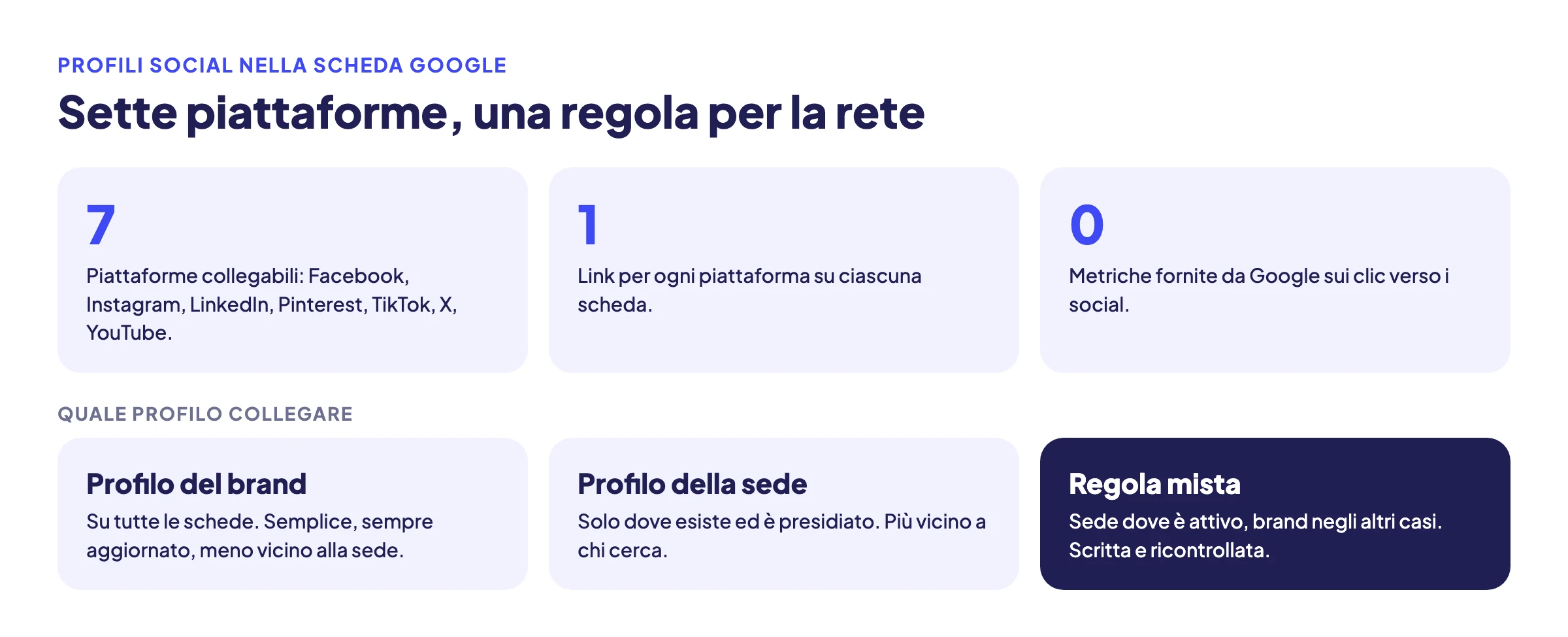
La guida di Google elenca sette piattaforme: Facebook, Instagram, LinkedIn, Pinterest, TikTok, X e YouTube. La funzione non è disponibile in tutte le regioni e può non comparire su ogni scheda.
Puoi collegare un profilo Facebook e un canale YouTube, ma non due canali YouTube. Lo stesso link può però essere usato su più schede.
Ogni piattaforma ha un formato di indirizzo preciso, e un link che non lo rispetta viene rifiutato. Per Instagram, per esempio, è l'indirizzo del profilo con il nome utente. Vanno quindi evitati i link a un singolo post, quelli accorciati e quelli con parametri aggiunti.
Due cose da sapere prima di collegarli
La prima: Google può aggiungere da sola i link ai social, quando la scheda soddisfa determinati requisiti e trova profili che ritiene collegati all'attività. Può capitare quindi di trovare in scheda un profilo che non hai scelto tu, magari vecchio o non ufficiale. Si può sostituire con quello corretto. Per rimuoverlo del tutto bisogna contattare l'assistenza.
La seconda: Google non fornisce metriche né conteggio dei clic per i link ai social. Non saprai quante persone sono passate dalla scheda a Instagram. È un motivo in più per non considerare questo collegamento uno strumento di misura: serve alla coerenza e alla fiducia.
Come collegare i profili social
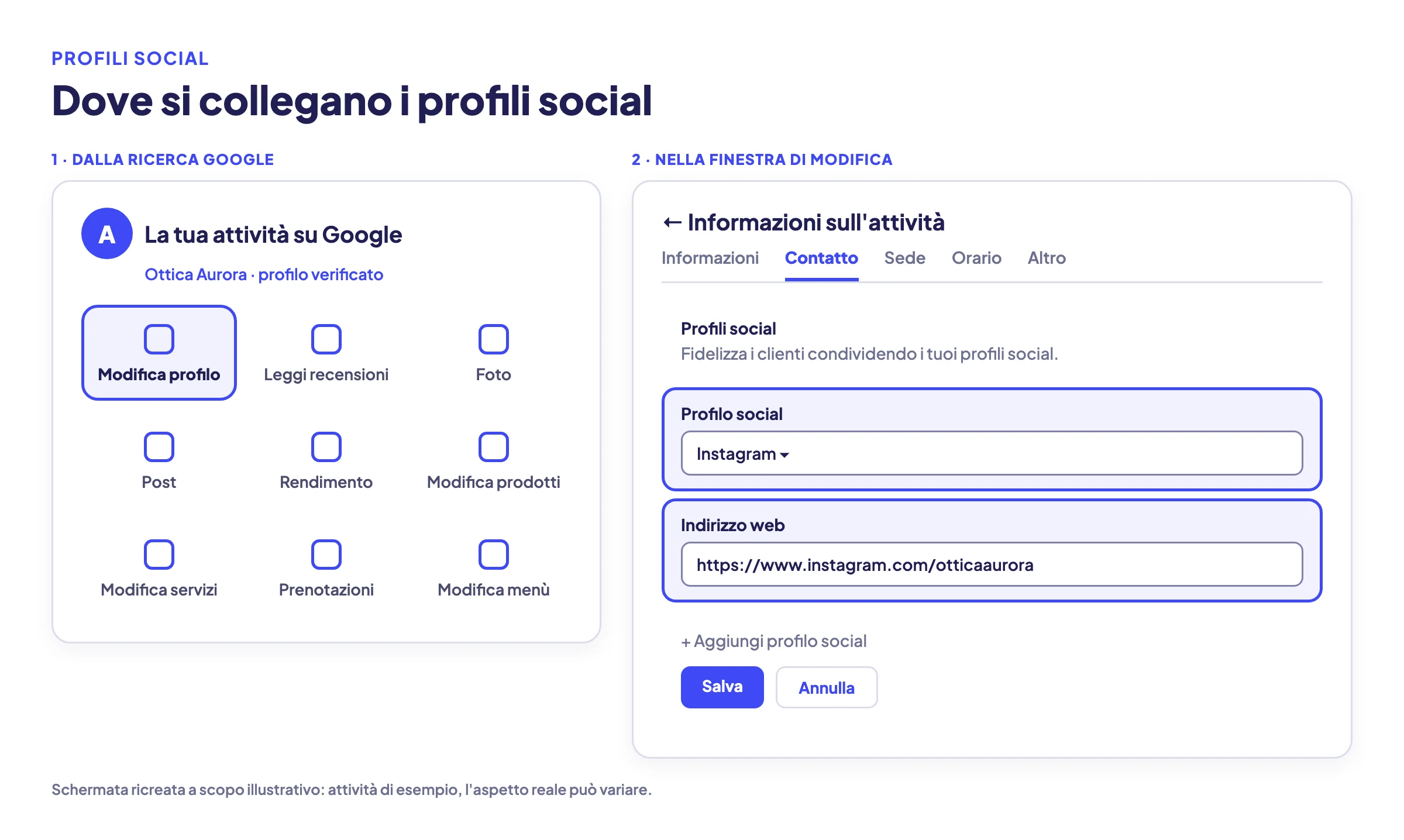
I link si gestiscono dalla scheda «Contatto»:
- Apri il profilo dell'attività. Cerca su Google il nome dell'attività con l'account che la gestisce e seleziona «Modifica profilo», poi «Contatto».
- Apri i profili social. Accanto a «Profili social» seleziona «Modifica».
- Scegli la piattaforma. Nel menu «Profilo social» seleziona la piattaforma da collegare.
- Inserisci l'indirizzo. Nel campo «Indirizzo web» incolla l'indirizzo del profilo nel formato previsto. Con «Aggiungi profilo social» ne aggiungi altri.
- Salva. Seleziona «Salva».
In una rete: profilo del brand o profilo della sede
È la domanda da risolvere per prima. Le possibilità sono due, e Google le ammette entrambe, perché lo stesso link può essere usato su più schede.
Il profilo del brand su tutte le schede è la scelta più semplice e la più sicura. Un solo profilo, curato dalla sede centrale, sempre aggiornato. Chi arriva dalla scheda trova il brand, non la sede.
Il profilo della singola sede è più vicino a chi cerca: mostra quel locale, quelle persone, quegli eventi. Funziona solo se il profilo esiste davvero e qualcuno lo aggiorna. Un profilo di sede fermo da un anno fa peggio di nessun profilo.
Molte reti adottano una regola mista: profilo della sede dove è attivo e presidiato, profilo del brand in tutti gli altri casi. La condizione è scriverla, quella regola, e ricontrollarla. Per aggiornare i link su molte schede insieme Google indica le interfacce di programmazione del profilo dell'attività, che sono quelle usate dalle piattaforme di gestione centralizzata.
In ogni caso i dati devono coincidere. Nome, indirizzo, telefono e orari indicati sul profilo social sono un'altra delle fonti che Google e i sistemi di intelligenza artificiale confrontano con la scheda.
Tre controlli
Cerca una tua sede su Google e apri i profili social collegati alla scheda. Sono quelli ufficiali? Nome, indirizzo e orari coincidono con la scheda? A quando risale l'ultimo contenuto pubblicato? Se una delle tre risposte non ti convince, hai trovato la correzione da fare.
 Come ti aiuta Calton
Profili collegati con una regola sola
La scelta tra profilo del brand e profilo della sede va presa una volta per tutta la rete, non scheda per scheda. Con Calton i link ai profili ufficiali si aggiornano su tutte le schede insieme: quando un profilo locale chiude o confluisce in quello del brand, basta una modifica.
Il team di assistenza Calton è a disposizione per applicare la regola alle schede esistenti e a quelle delle nuove sedi.