





La categoria dice a Google che cosa sei. I servizi dicono che cosa fai, nel dettaglio. Uno studio dentistico è un dentista, ma chi cerca «sbiancamento denti» o «apparecchio invisibile» sta cercando una prestazione precisa. È la sezione Servizi a collegare quella ricerca alla scheda.
Per molte attività, cioè studi, cliniche, officine, centri estetici, agenzie, è la sezione che conta di più dopo le categorie. Questa tappa segue quella sui prodotti. Le tappe precedenti e successive sono raccolte nella guida pratica delle Pillole di Calton.
Come funziona l'editor dei servizi
La sezione è disponibile per determinate categorie, in genere quelle che offrono prestazioni. Per ogni categoria Google propone un elenco di servizi suggeriti: un idraulico trova «Installazione di rubinetti», un'officina trova i tagliandi. Si selezionano quelli che la sede offre davvero.
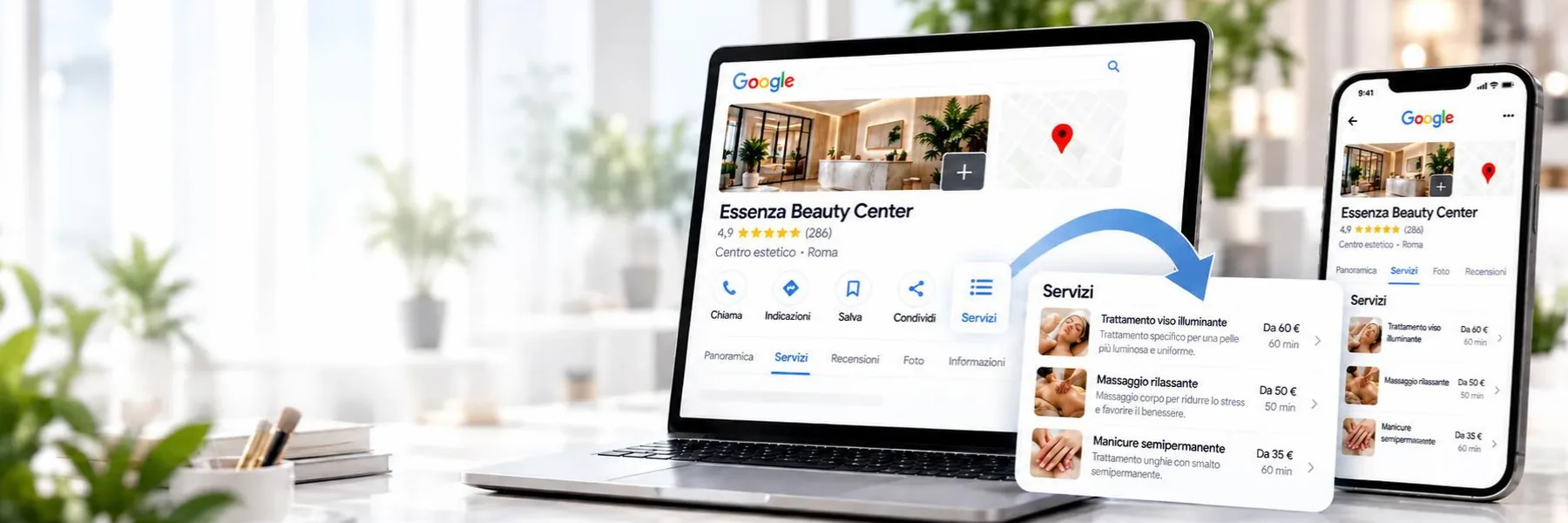
Quando un servizio non è tra i suggeriti si crea un servizio personalizzato. Ogni servizio può avere una descrizione e un prezzo, e i servizi si possono raggruppare sotto le diverse categorie dell'attività. Il motivo per compilarli lo spiega Google: quando un cliente cerca qualcosa che la tua attività offre, quel servizio può essere messo in evidenza nel profilo.
Cosa non scrivere nel nome di un servizio
I servizi personalizzati che violano le norme vengono rifiutati in automatico. Google indica che cosa evitare nel nome: linguaggio volgare, contenuto senza senso, informazioni personali, prezzi e numeri di telefono.
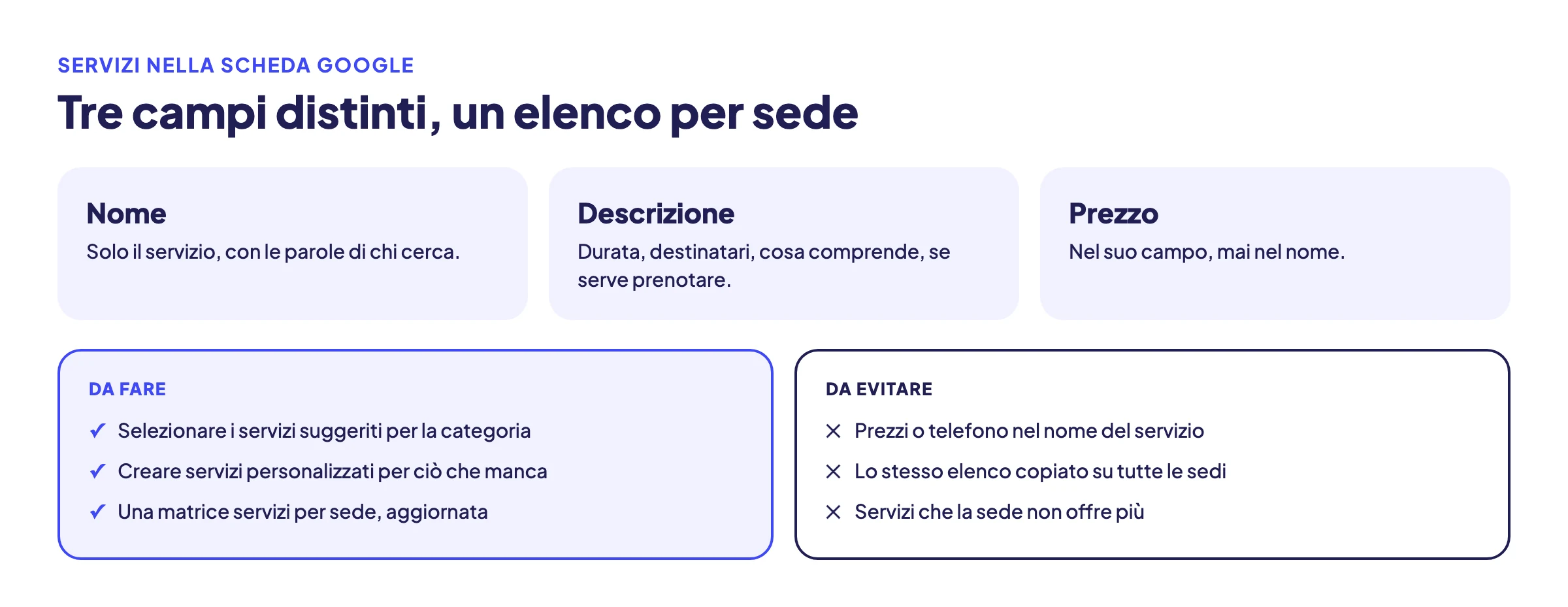
In pratica il nome del servizio deve contenere solo il servizio. «Igiene dentale professionale» va bene. «Igiene dentale a 59 € – chiama il 035 1234567» viene rifiutato: il prezzo ha il suo campo, il telefono è già nella scheda.
Nome del servizio, descrizione e prezzo sono tre campi distinti. Mescolarli è il modo più rapido per farsi rifiutare un servizio.
Descrizioni che aiutano a scegliere
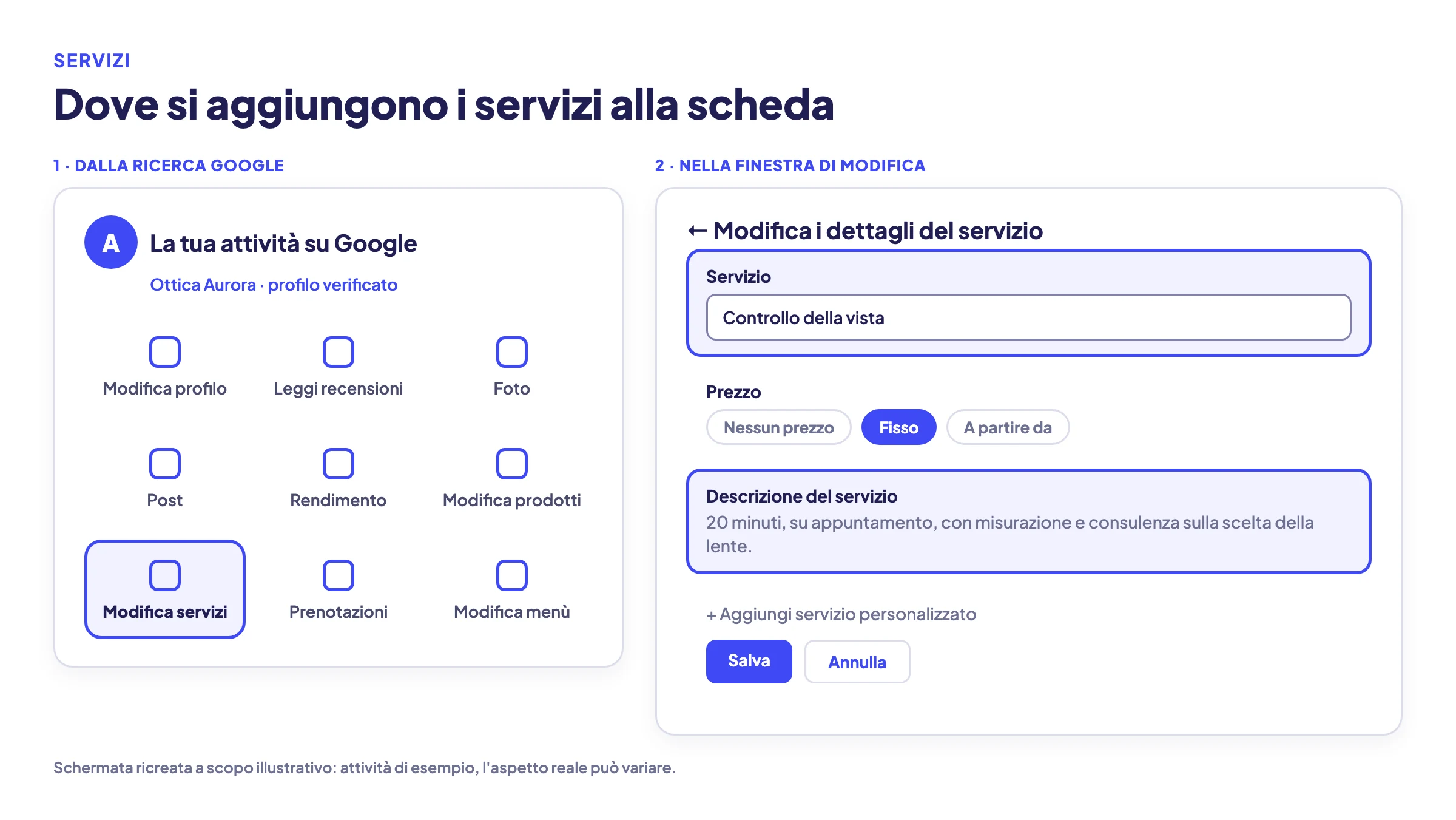
La descrizione ha poco spazio e va usata per ciò che il nome non dice. Quanto dura la prestazione, a chi è rivolta, se serve prenotare, che cosa comprende. «Controllo della vista: 20 minuti, su appuntamento, con misurazione e consulenza sulla lente» risponde a tre domande prima che vengano fatte.
Vale la regola delle parole dei clienti. In sede si dice «ablazione del tartaro», chi cerca scrive «pulizia dei denti». Usare il termine cercato nel nome o nella descrizione è ciò che permette a Google di fare il collegamento.
Come aggiungere i servizi
I servizi si gestiscono dal profilo dell'attività:
- Apri il profilo dell'attività. Cerca su Google il nome dell'attività con l'account che la gestisce e seleziona «Modifica servizi».
- Seleziona i servizi suggeriti. Scegli dall'elenco proposto i servizi che la sede offre.
- Aggiungi i servizi mancanti. Con «Aggiungi servizio personalizzato» crea quelli che non trovi nell'elenco, usando solo il nome del servizio.
- Completa descrizione e prezzo. Apri ogni servizio e aggiungi una descrizione e, se vuoi, il prezzo.
- Salva. Seleziona «Salva».
I servizi in una rete: ogni sede dichiara solo ciò che offre
Nelle reti l'errore è quasi sempre lo stesso: un elenco completo, preparato una volta, copiato su tutte le schede. Ma le sedi non sono uguali. Un ambulatorio ha la radiologia e un altro no. Un'officina fa la revisione e un'altra no. L'elenco copiato promette in alcune sedi ciò che lì non c'è, e il cliente lo scopre dopo aver fatto la strada.
Serve una matrice semplice: i servizi in riga, le sedi in colonna, una spunta dove il servizio è presente. Da quella matrice si aggiornano le schede, e la si rivede ogni volta che una sede aggiunge o toglie una prestazione. È lo stesso documento che torna utile per le pagine di sede e per le categorie aggiuntive.
Una verifica sede per sede
L'elenco dei servizi sulle tue schede corrisponde a ciò che ogni sede offre oggi? Prendi la sede che ha cambiato di più nell'ultimo anno e controlla. Se vuoi una verifica della sezione Servizi su tutta la rete, scrivici.
 Come ti aiuta Calton
I servizi che i clienti cercano, sede per sede
Ogni sede deve dichiarare solo ciò che offre, ma spesso non sa che cosa i clienti cercano. La topic analysis di Calton mostra quali servizi vengono citati nelle recensioni di ogni sede: un elenco da confrontare con ciò che la scheda dichiara, per aggiungere ciò che manca e togliere ciò che non c'è più.
Le modifiche partono poi da un'unica dashboard, senza aprire le schede una per una.