
.svg)






Cercando il proprio brand su Google Maps, molte reti trovano più schede di quante sono le sedi. Ci sono il negozio chiuso tre anni fa che risulta ancora aperto, due schede per la stessa filiale con voti diversi, una scheda creata da un cliente con il nome scritto male, quella dell'ex affiliato che non è mai passata alla sede centrale. Ognuna di queste schede divide le recensioni, confonde i clienti e, nei casi peggiori, manda le persone a un indirizzo sbagliato.
Per Google la regola è semplice: un'attività può avere un solo profilo, e un profilo considerato duplicato non viene mostrato nella Ricerca né su Maps (assistenza Google sui profili duplicati). In questo articolo vediamo perché in una rete i duplicati nascono, come censirli e come decidere, caso per caso, cosa farne. Fa parte della nostra guida al presence management per brand multisede.
Perché in una rete nascono i duplicati
In una singola attività un duplicato è quasi sempre un incidente. In una rete è il risultato prevedibile di processi non scritti. Le cause più frequenti sono quattro, e conoscerle serve a capire dove cercare.
La prima è il trasferimento gestito male: quando una sede cambia indirizzo, qualcuno crea una scheda nuova invece di aggiornare quella esistente, mentre Google chiede esplicitamente di non farlo. La seconda è il caricamento collettivo: aggiungere o cambiare con il foglio di lavoro il codice negozio di una sede già presente crea una sede duplicata, come spieghiamo nell'articolo sulla verifica collettiva e il codice negozio. La terza sono le schede create da altri: clienti, ex gestori, responsabili di negozio che non avevano accesso a quella ufficiale. La quarta sono le schede per servizio: Google chiede di elencare i servizi nel profilo della sede, non di creare un profilo per ciascun servizio.
Il censimento: confrontare l'anagrafica con Google
Prima di intervenire serve un elenco completo. Il punto di partenza è l'anagrafica interna delle sedi, quella dell'ufficio rete o dell'amministrazione, con codice, indirizzo e stato di ogni sede: aperta, chiusa, in apertura, trasferita. Il secondo elenco è quello delle schede sotto il controllo dell'azienda, che si esporta dalla Gestione dei profili delle attività. Il terzo elenco è il più laborioso: le schede che compaiono su Google Maps cercando il nome del brand nelle città in cui la rete è presente, comprese quelle che l'azienda non controlla.
Confrontando i tre elenchi ogni scheda trova il suo posto. Ci sono le schede ufficiali e corrette, le schede ufficiali con dati da sistemare, le schede in più per una sede che ne ha già una, le schede di sedi che non esistono più, le schede di sedi reali che l'azienda non controlla. Per una rete di qualche centinaio di sedi il lavoro richiede tempo, ma si fa una volta: da lì in poi basta mantenere il censimento allineato agli eventi della rete.
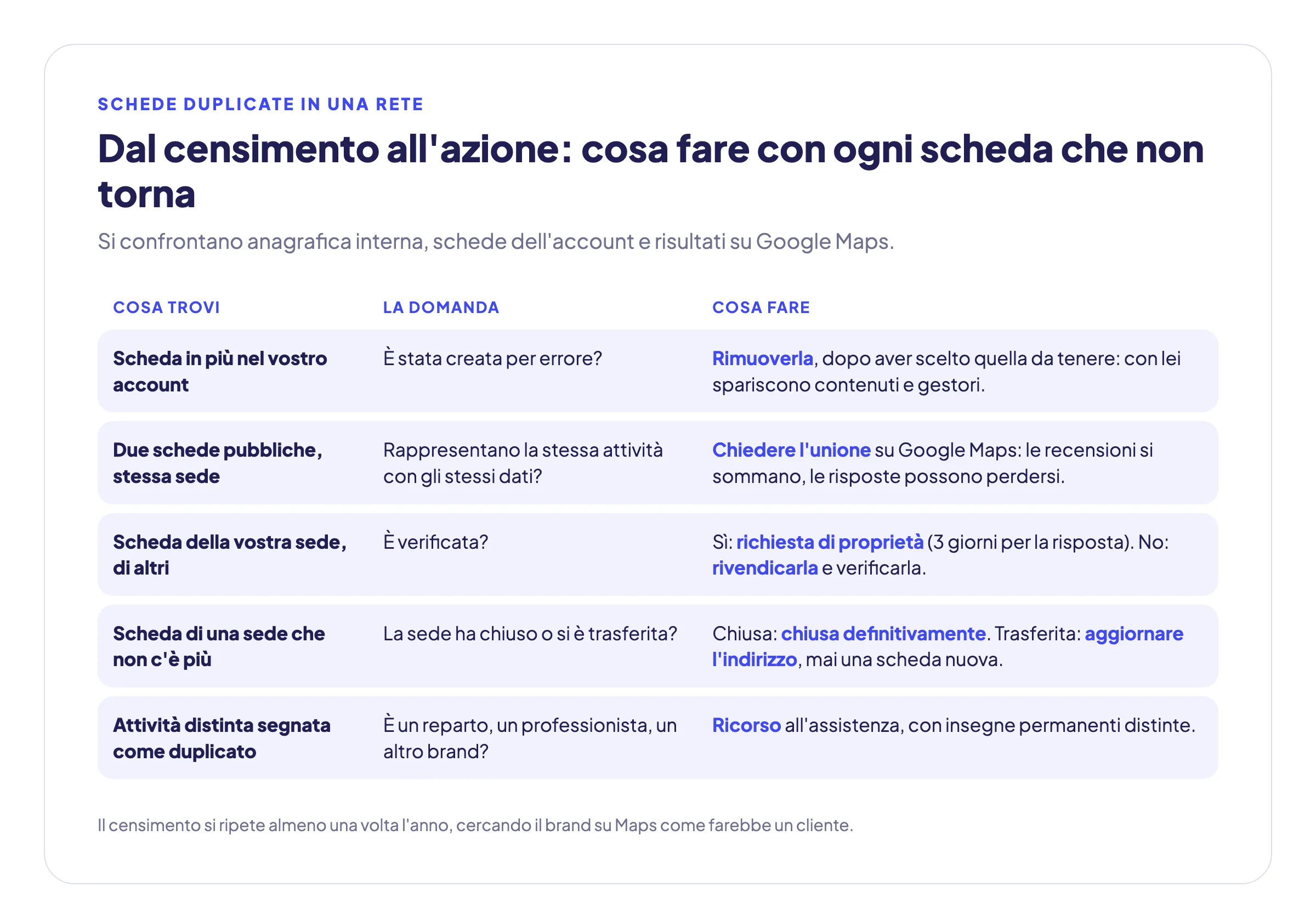
Cosa fare, caso per caso
Un duplicato creato dall'azienda. Se la scheda in più è nell'account dell'azienda ed è stata creata per errore, si può rimuovere senza conseguenze sulla scheda verificata. Google avverte però che, rimuovendo un profilo, si eliminano anche tutti i contenuti e i gestori collegati: prima di farlo va controllato con cura quale delle due schede è quella da tenere, di solito quella con più recensioni e storico.
Due schede per la stessa sede, entrambe con recensioni. Quando su Maps esistono due o più profili per la stessa attività, si può chiedere di unirli segnalando un suggerimento su Google Maps. Le richieste vengono esaminate da Google e l'unione riesce solo se i profili rappresentano la stessa attività con le stesse informazioni. Le recensioni vengono combinate, ma le risposte alle recensioni potrebbero andare perse. Conviene quindi allineare prima i dati delle due schede e mettere in conto di dover rispondere di nuovo ad alcune recensioni.
Una scheda della propria sede in mano a qualcun altro. Se esiste un profilo verificato della sede e non è dell'azienda, si chiede l'accesso all'attuale proprietario. Il proprietario ha tre giorni per rispondere: se approva, la scheda passa all'azienda; se rifiuta, si può presentare ricorso; se non risponde, in alcuni casi compare l'opzione per rivendicare la proprietà. Se la scheda esiste ma non è verificata, la si può rivendicare e verificare direttamente. La procedura passo per passo è nell'articolo su come rivendicare un'attività su Google.
La scheda di una sede chiusa. Non va eliminata né lasciata com'è: va contrassegnata come chiusa definitivamente. Il profilo resta visibile a chi lo cerca, con l'indicazione che l'attività è chiusa, e i clienti non arrivano davanti a una saracinesca abbassata. Se più sedi chiudono insieme, dalla Gestione dei profili si possono contrassegnare tutte in un'unica operazione (assistenza Google sulle chiusure).
Una scheda segnata per errore come duplicata. Succede quando due attività distinte e legittime condividono un indirizzo: un reparto con ingresso proprio, un professionista in una sede condivisa, due brand nello stesso edificio. In questo caso si presenta ricorso all'assistenza, ed entrambe le attività devono essere idonee e distinte; se servono i clienti nello stesso luogo, Google chiede di mostrare un'insegna permanente per ciascuna. Quando due attività possono avere un profilo ciascuna lo spieghiamo nell'articolo su reparti, professionisti e insegne.
| Caso | Cosa fare | Attenzione a |
|---|---|---|
| Duplicato creato per errore nell'account aziendale | Rimuovere il profilo in più | La rimozione elimina contenuti e gestori del profilo: scegliere bene quale tenere |
| Due profili pubblici per la stessa sede | Chiedere l'unione con un suggerimento su Google Maps | Le recensioni si sommano, le risposte potrebbero andare perse |
| Profilo verificato da altri | Richiesta di proprietà all'attuale proprietario | Tre giorni per la risposta; in caso di rifiuto, ricorso |
| Profilo non verificato della propria sede | Rivendicarlo e verificarlo | Usare l'account aziendale, non un account personale |
| Sede chiusa | Contrassegnare come chiusa definitivamente | Non eliminare la scheda: il cliente deve sapere che la sede è chiusa |
| Attività distinta segnata come duplicato | Ricorso all'assistenza Google | Servono attività idonee e distinte e insegne permanenti |
Come evitare che si riformino
Pulire i duplicati senza cambiare i processi significa ritrovarli fra un anno. Le regole che funzionano sono poche: le schede si creano solo dalla sede centrale e solo nell'account aziendale; i trasferimenti si gestiscono aggiornando l'indirizzo della scheda esistente, come spiegato nell'articolo sullo spostamento di una sede; il codice negozio non si modifica con il foglio di lavoro; ogni chiusura viene comunicata a chi gestisce le schede il giorno stesso in cui viene decisa. E il censimento si ripete, almeno una volta l'anno, cercando il brand su Maps come farebbe un cliente.
Quando un caso non si risolve con le procedure ordinarie, l'ultima strada è l'assistenza di Google: come contattarla è spiegato nell'articolo su come contattare l'assistenza di Google Business Profile.
 Come ti aiuta Calton
Il censimento della rete fatto con il team Calton
All'avvio il team Calton fa l'audit delle schede della rete insieme all'azienda: quali sono sotto il suo controllo, quali vanno recuperate, quali sono duplicate o riferite a sedi chiuse. È il punto di partenza per collegare le schede alla piattaforma con una base pulita.
Da lì le informazioni di tutte le sedi si gestiscono dal Local Listing, e assistenza e customer success restano a disposizione quando serve recuperare una scheda o sistemare un caso con Google.
Le procedure citate vengono dalle pagine di assistenza di Google Business Profile sui profili duplicati, sulla proprietà e sulle chiusure, linkate nel testo e consultate il 16 ottobre 2026.