.svg)






Verificare una scheda Google alla volta, con una videoregistrazione o una telefonata, è un'operazione da pochi minuti. Ripeterla per duecento sedi richiede settimane e una persona dedicata. Per le catene Google prevede due strumenti diversi, che spesso si confondono: il caricamento collettivo con un foglio di lavoro, che serve ad aggiungere e aggiornare molte sedi insieme, e la verifica collettiva, che serve a verificarle tutte con una sola richiesta.
In questo articolo vediamo cosa chiede Google per ciascuno, perché il codice negozio è la colonna più importante del foglio e quali errori rallentano la verifica. Fa parte della nostra guida al presence management per brand multisede.
Caricamento collettivo e verifica collettiva non sono la stessa cosa
Il caricamento collettivo è un foglio di lavoro, scaricabile dalla Gestione dei profili delle attività, con una riga per sede e una colonna per ogni informazione: codice, nome, indirizzo, telefono, sito, categorie, orari, descrizione. Si usa per creare sedi nuove e per aggiornare quelle esistenti in un colpo solo. Non tutte le colonne vanno compilate: se mancano informazioni obbligatorie, Google lo segnala al momento del caricamento (assistenza Google sul foglio di caricamento).
La verifica collettiva è un passaggio successivo e separato. Google è esplicito: caricare un foglio di lavoro non equivale a inviare la richiesta di verifica. La richiesta si invia dalla Gestione dei profili, nella sezione Verifiche, scegliendo l'opzione per le catene e compilando un modulo con i dati dell'azienda (assistenza Google sulla verifica collettiva).
Fonti: pagine di assistenza di Google Business Profile sulla gestione collettiva e sul foglio di caricamento, consultate il 16 ottobre 2026.
Chi può chiedere la verifica collettiva
La condizione principale è la dimensione: il foglio deve contenere dieci o più profili della stessa attività, e i profili duplicati, sospesi o disattivati non contano per raggiungere la soglia. Sono escluse le agenzie che gestiscono con un unico account più attività diverse e le attività che servono i clienti al loro domicilio senza una sede aperta al pubblico. Più in generale, sono idonee solo le attività che hanno un contatto diretto con i clienti. Google chiede inoltre di includere tutte le sedi gestite, senza escluderne nessuna, e che per l'organizzazione non esista già un account verificato.
Google non indica tempi di risposta. Indica invece cosa fa durare di più la procedura, in una pagina dedicata ai ritardi (problemi comuni della verifica collettiva). Gli errori più frequenti sono di formato: CAP a cui il foglio di calcolo ha tolto lo zero iniziale, numeri di telefono scritti in formati non accettati, nomi che contengono il codice negozio o una specializzazione, numeri di call center al posto dei numeri locali, link che passano da un reindirizzamento invece di portare alla pagina della sede. Anche un indirizzo email che non usa il dominio ufficiale dell'azienda allunga i tempi, perché richiede passaggi di verifica in più.
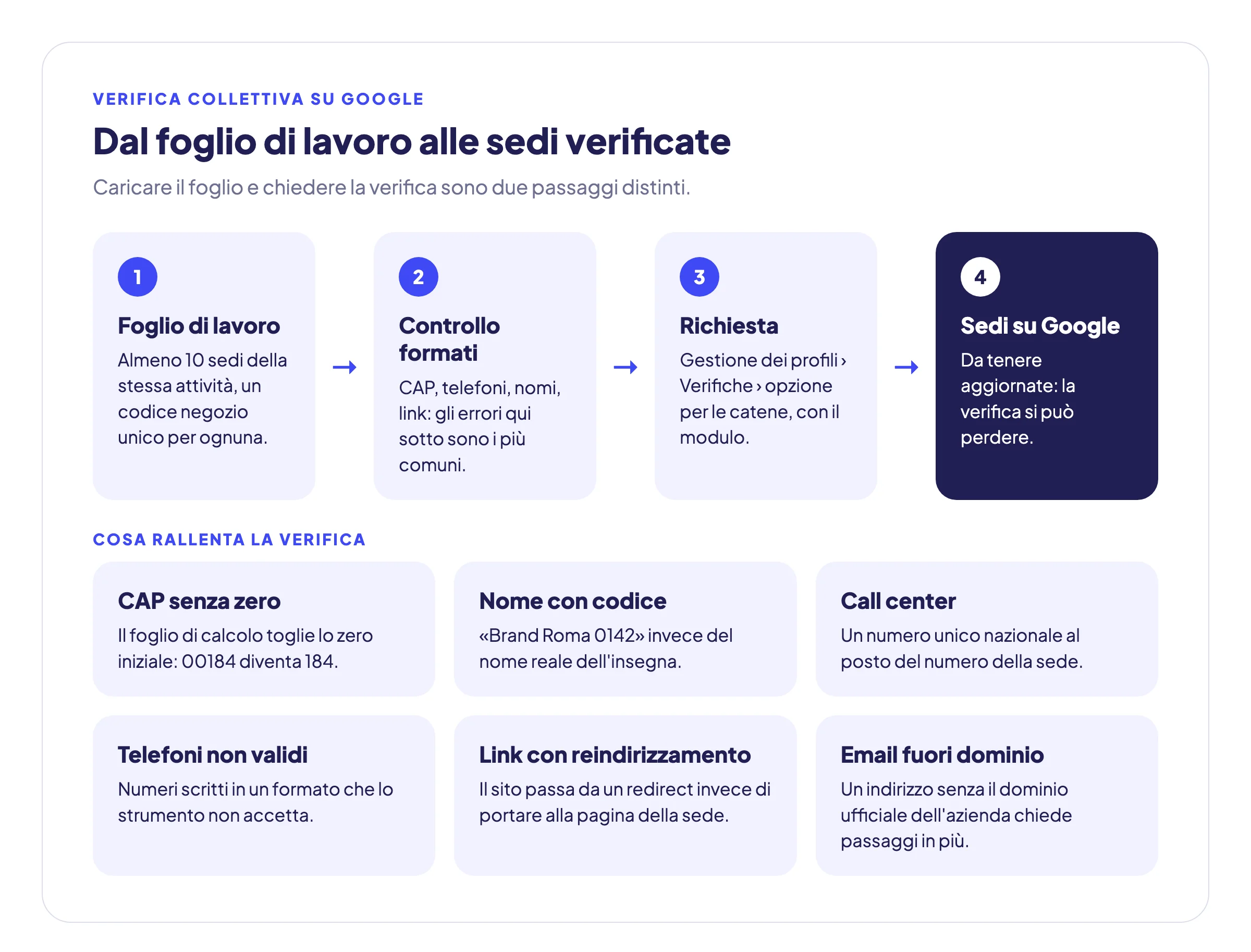
Una volta ottenuta la verifica, le nuove sedi aggiunte al gruppo vengono mostrate se non sono già di proprietà di altri. Google si riserva però di annullare la verifica degli account che non gestiscono attivamente i propri profili: la verifica collettiva non è un traguardo, è un impegno a tenere le schede aggiornate.
Il codice negozio: la colonna che evita i duplicati
Il codice negozio è un identificativo interno: non compare su Google, ma permette di riconoscere ogni sede nel foglio di lavoro e di collegarla ai dati aziendali. Deve essere unico per ogni sede, non deve superare i 64 caratteri, non deve avere spazi all'inizio o alla fine e non può contenere caratteri speciali come < e > né indirizzi web.
C'è una regola che nessuna guida mette in evidenza e che in una rete costa cara. Il codice negozio aggiunto con il foglio di lavoro funziona solo per le sedi nuove: se si aggiunge o si modifica il codice di una sede esistente tramite caricamento collettivo, Google crea una sede duplicata (assistenza Google sui codici negozio). Il codice di una sede già presente si cambia dalla scheda stessa, non dal foglio. Per questo il codice va deciso una volta e non toccato più.
Conviene usare lo stesso codice dell'anagrafica interna, quello che compare nel gestionale, nel sistema di cassa o nel CRM, così che le schede si possano collegare ai dati di vendita e ai report senza tabelle di conversione. Le etichette, invece, servono a raggruppare: regione, area manager, formato del punto vendita, sedi dirette o affiliate. Sono il modo più semplice per filtrare le sedi e lavorarle a blocchi.
| Campo | A cosa serve | Esempio | Errore da evitare |
|---|---|---|---|
| Codice negozio | Identifica la sede in modo univoco nel foglio e nei dati aziendali | IT-MI-0142 | Cambiarlo con il foglio di lavoro su una sede esistente: crea un duplicato |
| Etichetta di area | Raggruppa le sedi per responsabile o territorio | Area Nord-Ovest | Usare nomi diversi per la stessa area nel tempo |
| Etichetta di formato | Separa formati con orari o servizi diversi | Centro commerciale | Mescolare formato e area nella stessa etichetta |
| Etichetta di gestione | Distingue sedi dirette e affiliate | Affiliato | Lasciarla vuota: poi non si filtrano più |
Cosa si aggiorna in blocco e cosa no
Il foglio di lavoro è lo strumento giusto per i dati anagrafici della sede: nome, indirizzo, telefono, sito, categorie, orari, descrizione. Attenzione a una regola che causa molti errori: se si aggiorna solo un campo delle sedi esistenti, le colonne che non servono vanno eliminate dal foglio, tenendo sempre quella del codice. Una colonna lasciata con l'intestazione ma senza dati non viene ignorata: Google cancella le informazioni esistenti di quel campo su tutte le sedi del foglio. Ci sono anche eccezioni dichiarate: per esempio, gli attributi degli hotel non si aggiornano con il foglio ma con le API.
Altri contenuti, come le risposte alle recensioni, i post e i prodotti, si lavorano scheda per scheda o con strumenti collegati alle API di Google. È qui che una rete grande, con aggiornamenti frequenti e più piattaforme da tenere allineate, di solito smette di bastare con il foglio di calcolo. Per i singoli campi della scheda rimandiamo alla serie dedicata, a partire dalla verifica della singola scheda e dalle categorie; per chi ha accesso a cosa, all'articolo su gruppi di sedi e accessi.
 Come ti aiuta Calton
Nuove sedi online senza rifare il lavoro a mano
Quando una rete apre nuove sedi, il team Calton affianca l'azienda nella creazione e nella verifica delle schede, partendo dai dati che la sede centrale ha già. È parte dell'onboarding e continua anche dopo, con assistenza e customer success.
Una volta collegate, le schede si aggiornano dal Local Listing di Calton: orari, foto, descrizioni e informazioni di tutte le sedi da un unico punto, con le modifiche che arrivano anche su Apple Maps, Bing e Waze.
Requisiti, limiti e cause di ritardo vengono dalle pagine di assistenza di Google Business Profile linkate nel testo, consultate il 16 ottobre 2026. Gli esempi di codici ed etichette sono illustrativi.