





Quando una persona clicca «Sito web» nella scheda Google di una sede, la visita arriva sul sito come traffico da Google, mescolata a quella delle ricerche normali. Senza un'etichetta non si sa da quale scheda sia partita, e nemmeno se sia partita da una scheda. I parametri UTM servono a questo: sono etichette aggiunte in fondo al link che dicono a Google Analytics 4 (GA4) da dove arriva il clic.
Per un'attività con una sola sede basta un link etichettato. Per una rete con decine o centinaia di sedi serve una convenzione unica, perché un parametro scritto in modo diverso in una sola scheda basta a spezzare i dati. In questa guida vediamo i parametri, la convenzione che consigliamo per le schede di una rete, come creare i link, dove leggere i risultati in GA4 e gli errori più comuni.
Cosa sono i parametri UTM e come funzionano
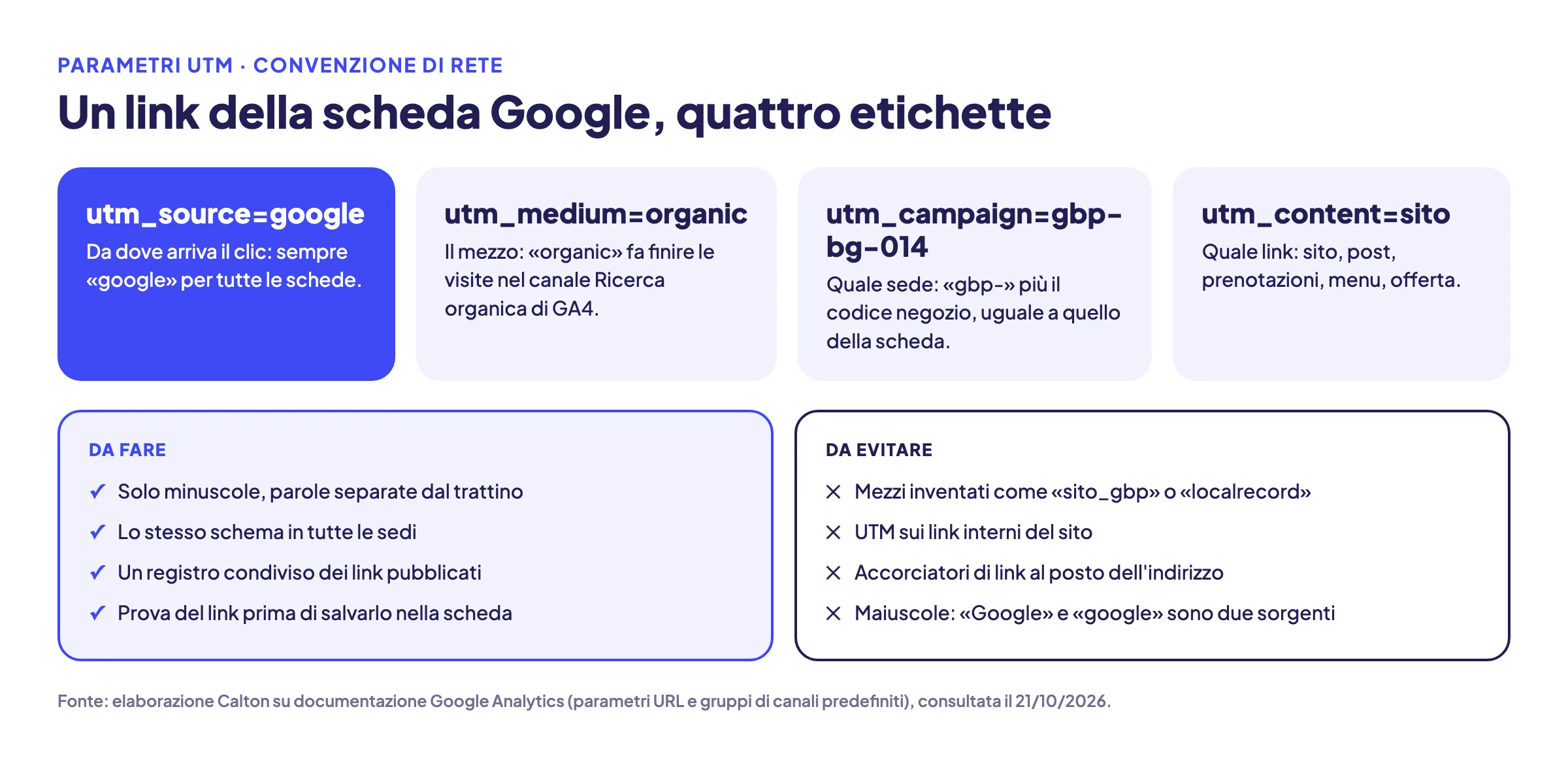
Un parametro UTM è una coppia nome-valore aggiunta all'indirizzo dopo il punto di domanda. Non cambia la pagina che si apre: cambia quello che GA4 registra. Ecco il link al sito della sede di Bergamo di un'ottica di esempio, con le etichette della convenzione che proponiamo più avanti.
GA4 legge i valori e li trasforma in dimensioni dei report: la sorgente diventa «Sorgente sessione», il mezzo «Mezzo sessione», la campagna «Campagna sessione». La documentazione di Google precisa tre regole che conviene tenere a mente (assistenza Google Analytics sui parametri URL). Se si usano gli UTM, sorgente, mezzo e campagna vanno sempre indicati insieme. I valori distinguono tra maiuscole e minuscole, quindi «google» e «Google» sono due sorgenti diverse. E un parametro mancante produce la voce «(not set)» nei report.
I parametri UTM uno per uno
GA4 riconosce cinque parametri UTM di uso comune, più alcuni dedicati alle piattaforme pubblicitarie. Per le schede Google ne servono tre obbligatori e uno facoltativo: la tabella riassume cosa indica ciascuno e il valore da usare nelle schede di una rete.
| Parametro | Cosa indica | Valore per le schede | Obbligatorio |
|---|---|---|---|
utm_source |
La sorgente: chi manda il clic | google |
Sì |
utm_medium |
Il mezzo: il tipo di canale | organic |
Sì |
utm_campaign |
La campagna: per le schede, la sede | gbp-<codice negozio> |
Sì |
utm_content |
La variante: quale link della scheda | sito, post, prenotazioni |
No, ma utile |
utm_term |
La parola chiave a pagamento | Non si usa | No |
utm_id |
L'ID della campagna, per importare i costi | Non si usa | No |
utm_source_platform |
La piattaforma che gestisce il traffico | Non si usa | No |
Fonte: assistenza Google Analytics, parametri URL. GA4 supporta anche utm_creative_format e utm_marketing_tactic, che però, secondo la stessa pagina, non sono ancora registrati nelle proprietà.
Il parametro utm_id merita una precisazione, perché compare per secondo nel modulo di Google e molti lo compilano. È l'identificativo della campagna e deve corrispondere a quello usato quando si importano in GA4 i dati di costo. Per i link delle schede, che non hanno un costo, si può lasciare vuoto: il codice della sede va nella campagna, non qui.
La convenzione per una rete di sedi e l'effetto su GA4
La scelta più importante è il mezzo. GA4 assegna ogni visita a un gruppo di canali predefinito seguendo regole fisse: la Ricerca organica comprende le visite con sorgente in un elenco di motori di ricerca oppure con mezzo uguale a «organic»; il Referral quelle con mezzo «referral», «app» o «link»; tutto quello che non corrisponde ad alcuna regola finisce in «Non assegnato» (assistenza Google Analytics sui gruppi di canali predefiniti). Un mezzo inventato come «sito_gbp», «localrecord» o «scheda» non corrisponde a nessuna regola: le visite dalle schede escono dalla Ricerca organica e si perdono tra i non assegnati.
Per questo consigliamo utm_medium=organic: le visite dalle schede restano nel canale in cui le conteggerebbe Google anche senza etichetta, e la campagna permette di isolarle. Nella campagna mettiamo il prefisso «gbp-» seguito dal codice negozio, lo stesso codice che la sede ha nel Profilo dell'attività: così un'unica ricerca «gbp-» mostra tutte le schede, e ogni riga si collega senza ambiguità alla sede giusta anche quando in una città ci sono più punti vendita. Il contenuto distingue il tipo di link, perché una scheda può avere il link al sito, quello del pulsante di un post, quello delle prenotazioni o del menu.
| Link | utm_source | utm_medium | utm_campaign | utm_content |
|---|---|---|---|---|
| Sito web della scheda | organic | gbp-bg-014 | sito | |
| Pulsante di un post | organic | gbp-bg-014 | post-saldi-inverno | |
| Link prenotazioni proprio | organic | gbp-bg-014 | prenotazioni | |
| Newsletter della rete | newsletter | apertura-bergamo-2026 | pulsante-testata | |
| Post Instagram della sede | social | promo-autunno-bergamo | storia |
Esempio illustrativo. «email» e «social» sono mezzi riconosciuti dalle regole dei canali predefiniti di GA4, come «organic».
Una nota sulle newsletter: molte piattaforme di invio aggiungono da sole i parametri UTM ai link. Prima di etichettarli a mano conviene controllare le impostazioni, per non trovarsi con due serie di parametri nello stesso indirizzo.
Come creare il link con il Campaign URL Builder
I parametri si possono scrivere a mano, ma il Campaign URL Builder di Google evita gli errori di battitura. Nella scheda «Web» si inserisce l'indirizzo della pagina della sede nel campo «website URL» e si compilano sorgente, mezzo e nome della campagna; il link completo compare sotto il modulo, pronto da copiare. In GA4 non esiste una funzione per creare gli UTM: il tracciamento parte dai link già etichettati.
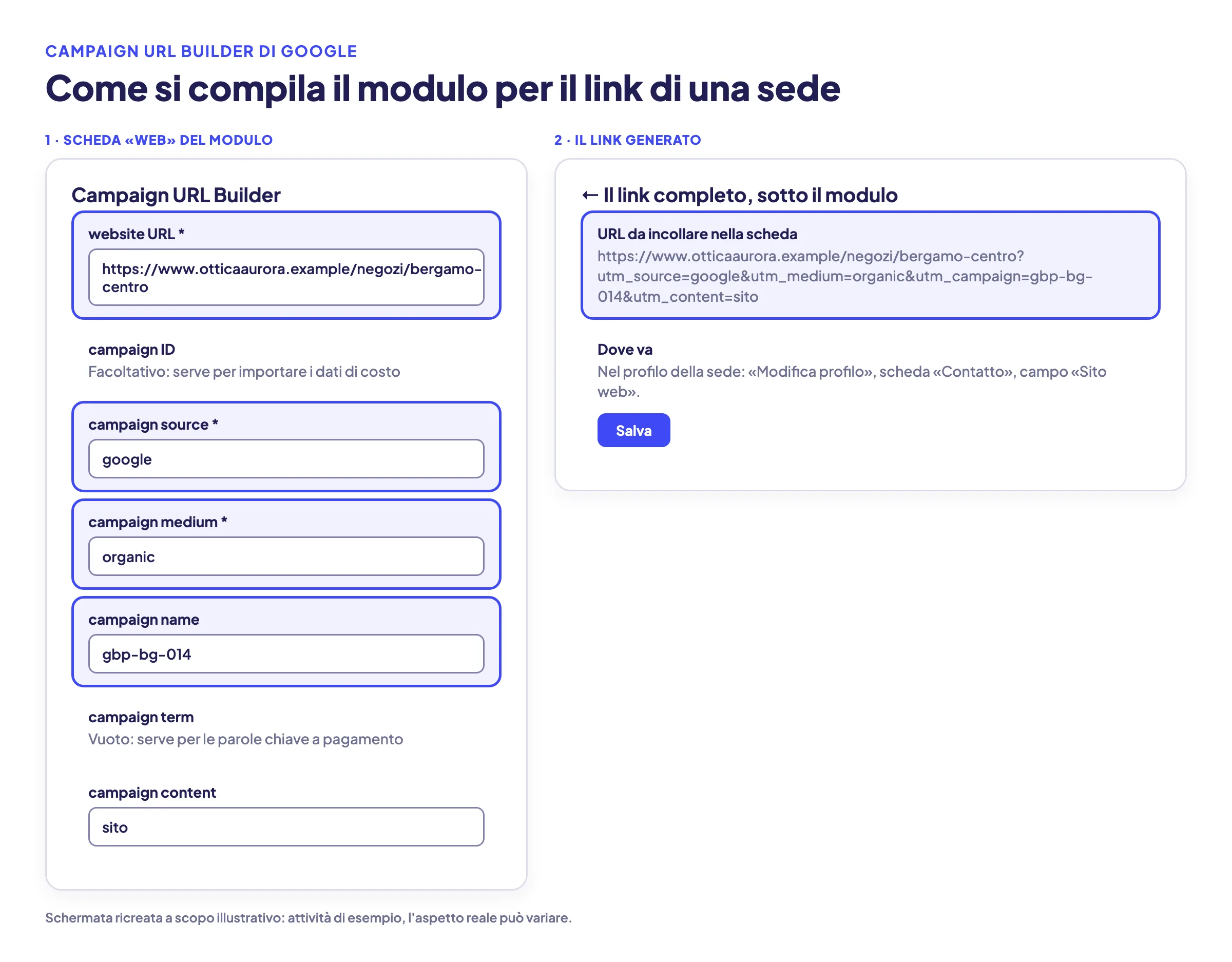
Il link va poi incollato nel profilo della sede, dal pulsante «Modifica profilo», scheda «Contatto», campo «Sito web». La pagina di destinazione deve essere quella della singola sede, non la home del sito, come spieghiamo nella guida al link al sito nella scheda Google e in quella sulle pagine sede del sito. Quando le sedi sono molte, i link si preparano su un foglio di calcolo a partire dall'elenco dei codici negozio e si caricano tutti insieme: ogni riga ha lo stesso schema, cambia solo il codice.
Gli accorciatori di link, come Bitly, non vanno usati nelle schede. Le linee guida di Google Business Profile chiedono di non inserire URL che reindirizzano i clienti verso altre pagine di destinazione, e le norme sui link dell'attività escludono esplicitamente i riduttori di link per prenotazioni e ordini. Il link con i parametri è lungo, ma il cliente non lo vede: vede solo il pulsante «Sito web».
Come leggere i risultati in GA4, sede per sede
Le visite etichettate si leggono nel report Acquisizione traffico, che si apre da Report, poi Acquisizione, poi Acquisizione traffico (assistenza Google Analytics sul report). La dimensione predefinita della tabella è il gruppo di canali: dal menu a discesa si sceglie «Campagna sessione» e con il pulsante + si aggiunge «Sorgente/mezzo sessione» come dimensione secondaria. Scrivendo «gbp-» nella ricerca sopra la tabella restano solo le schede, una riga per sede.

Da qui il lavoro diventa un confronto. Le sedi con molte visite dalla scheda e poche conversioni sul sito hanno probabilmente un problema nella pagina di destinazione; quelle con poche visite rispetto alle altre della stessa area vanno guardate a partire dalla scheda. I dati di GA4 vanno letti insieme a quelli del Rendimento del Profilo dell'attività, che conta i clic sul sito dal lato di Google: i due numeri non coincidono mai del tutto, ma una distanza che cresce in una sola sede segnala spesso un link rotto o un reindirizzamento che perde i parametri. Gli indicatori da tenere sotto controllo sono raccolti nell'articolo sui KPI della presenza locale, e il collegamento tra scheda e GA4 è spiegato nella guida su come collegare Google Business Profile a Google Analytics.
Gli errori da evitare
Il primo errore è mettere gli UTM sui link interni del sito, per esempio sul banner della home che porta a una promozione. In GA4 un nuovo valore di campagna non avvia una nuova sessione, ma viene usato per l'attribuzione degli eventi successivi (assistenza Google Analytics su campagne e sorgenti di traffico): la conversione finisce così alla campagna interna invece che alla scheda Google o alla newsletter da cui il cliente era arrivato. I link interni restano senza parametri.
Il secondo è l'incoerenza: maiuscole in una sede e minuscole in un'altra, «gbp_bg014» accanto a «gbp-bg-014», mezzi diversi per lo stesso tipo di link. La convenzione funziona solo se è scritta e condivisa con chi gestisce le schede, agenzie e affiliati compresi, e se ogni link pubblicato finisce in un registro con sede, indirizzo completo, data e responsabile. Il terzo errore è non provare il link: se la pagina della sede reindirizza, per esempio da http a https o da un indirizzo senza barra finale a uno con la barra, i parametri possono perdersi per strada. Basta aprire il link e controllare che l'indirizzo finale li contenga ancora. Per la prova in GA4 conviene il report Acquisizione traffico del giorno dopo: il report Tempo reale mostra la sorgente della prima interazione dell'utente, quindi chi ha già visitato il sito non comparirà con la nuova campagna (assistenza Google Analytics sul report Tempo reale).
 Come ti aiuta Calton
Link e informazioni delle schede, uguali in tutte le sedi
Con il Local Listing di Calton i dati delle schede Google Business Profile di tutte le sedi, compresi i link al sito, si aggiornano da un'unica piattaforma, anche con modifiche in blocco: quando la convenzione UTM cambia, la modifica parte dal centro e non scheda per scheda.
Durante l'onboarding il team Calton controlla e ottimizza le schede insieme all'azienda, link compresi, e lo stesso vale per le nuove sedi che si aggiungono alla rete. Se vuoi capire come organizzarlo nella tua rete, parliamone.
Le regole citate vengono dalle pagine di assistenza di Google Analytics su parametri URL, gruppi di canali predefiniti, dimensioni delle sorgenti di traffico, report Acquisizione traffico e Tempo reale, e dalle pagine di assistenza di Google Business Profile su linee guida e link dell'attività, linkate nel testo e consultate il 21 ottobre 2026.