
.svg)






Le azioni che i clienti fanno sulla scheda Google, come chiamare, chiedere le indicazioni stradali o aprire il sito, per anni sono rimaste nel report Rendimento di Google Business Profile, separate da quello che succede dopo sul sito. Oggi si possono portare dentro Google Analytics 4: Google ha reso disponibile il collegamento tra la proprietà GA4 e uno o più profili dell'attività, con una procedura che si fa in pochi minuti dalla pagina Amministrazione (Guida di Profilo dell'attività su Google).
In questo articolo vediamo chi può farlo, il percorso esatto, quali dati arrivano e i limiti che Google stesso dichiara. L'ultima parte è per chi gestisce una rete di sedi, perché il limite più importante riguarda proprio chi ha molti profili. Fa parte della guida pratica delle Pillole di Calton ed è la tappa che viene dopo quella sul link al sito nella scheda Google.
Cosa porta il collegamento in Google Analytics
Una volta creato il collegamento, nei report di GA4 compare una raccolta dedicata, «Profilo dell'attività su Google», visibile solo finché il collegamento esiste. Dentro ci sono le schede di riepilogo con sette metriche: interazioni, clic al sito web, chiamate, indicazioni stradali, messaggi, prenotazioni e menu (Guida di Google Analytics). Il vantaggio è vedere nello stesso strumento quante persone hanno interagito con la scheda e cosa hanno fatto sul sito nello stesso periodo.
Due dettagli cambiano il modo di leggere questi numeri. Il primo: le metriche della scheda sono disponibili solo per gli ultimi sei mesi, anche se in GA4 imposti un intervallo di date più lungo. Il secondo: GA4 mostra tutte le metriche, anche quelle che non riguardano la tua attività, mentre il report Rendimento di Google Business Profile nasconde quelle non pertinenti. Un negozio senza menu e senza prenotazioni vedrà quindi in GA4 righe a zero che sulla scheda non compaiono. Vale anche per i messaggi: la chat di Google Business Profile è stata chiusa il 31 luglio 2024, quindi su quella riga non aspettarti dati recenti.
Chi può collegare i due account
Il collegamento richiede un ruolo su entrambi i lati, e nelle aziende è raro che la stessa persona li abbia tutti e due: GA4 di solito è gestito dal marketing digitale o da un'agenzia, le schede dall'ufficio rete o da chi segue le sedi. Conviene chiarirlo prima, per non fermarsi a metà procedura.
| Operazione | In Google Analytics 4 | In Google Business Profile |
|---|---|---|
| Creare il collegamento | Amministratore o Editor della proprietà | Proprietario o Gestore dei profili da collegare |
| Eliminare il collegamento | Amministratore o Editor della proprietà, solo dall'Amministrazione di GA4 | Nessuna azione dalla scheda |
Se i profili sono organizzati in gruppi di sedi, chi crea il collegamento deve risultare proprietario o gestore dei profili che vuole collegare. Come impostare i ruoli in una rete lo spieghiamo nell'articolo su gruppi di sedi e accessi.
Come collegare Google Business Profile a Google Analytics 4
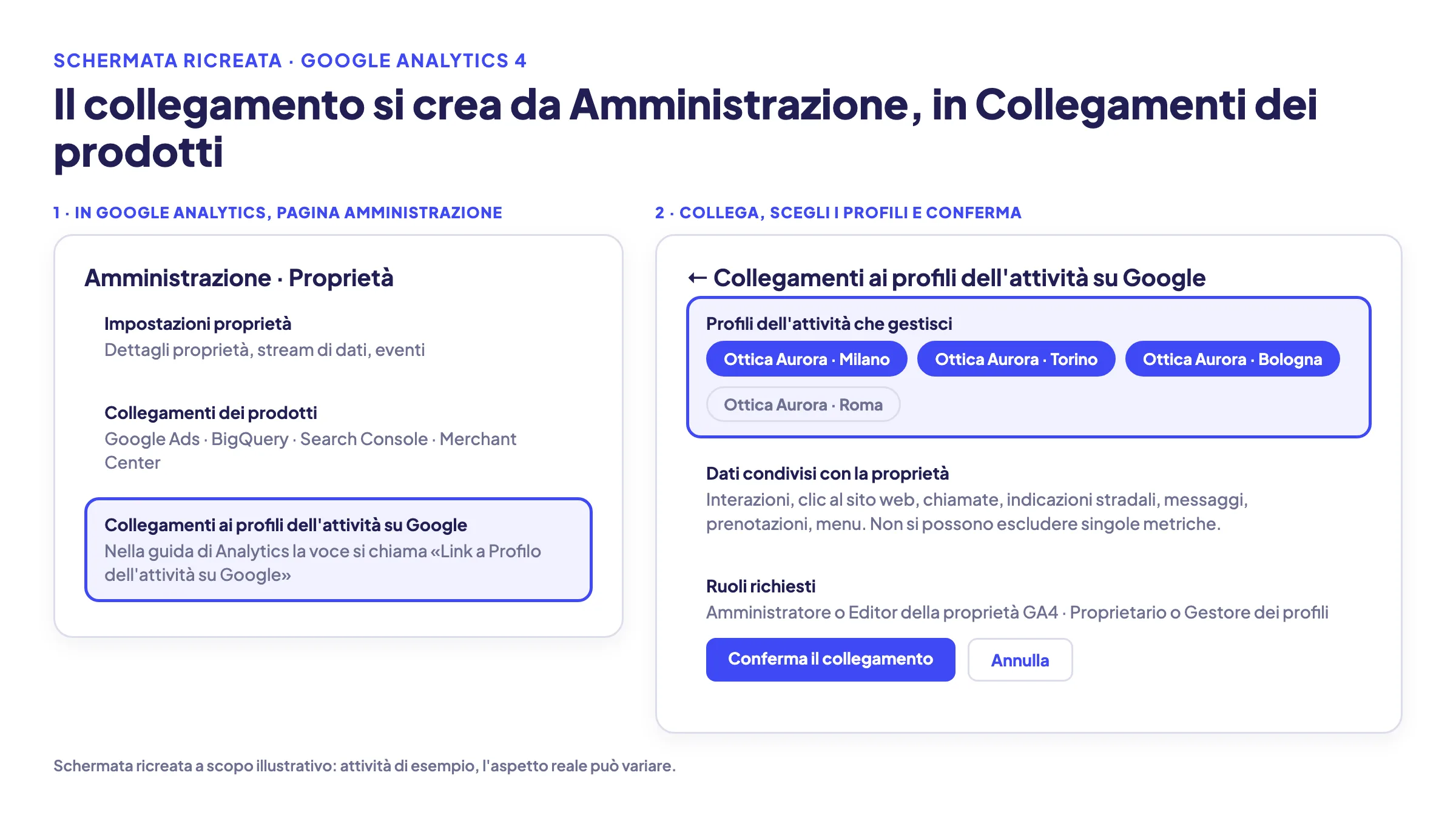
La procedura si fa tutta in Google Analytics. Questi sono i passaggi indicati da Google:
- Apri Amministrazione. In Google Analytics vai alla pagina Amministrazione della proprietà GA4 da collegare.
- Entra in Collegamenti dei prodotti. Nella sezione Collegamenti dei prodotti seleziona «Collegamenti ai profili dell'attività su Google» (nella guida di Analytics la stessa voce si chiama «Link a Profilo dell'attività su Google»).
- Seleziona Collega. Segui le istruzioni a schermo e scegli i profili delle attività che gestisci e che vuoi collegare.
- Controlla la condivisione dei dati e conferma. Leggi quali dati vengono condivisi con la proprietà e conferma il collegamento.
A collegamento attivo, nella pagina Rendimento del profilo compare un banner che avvisa che i dati aggregati vengono condivisi con Google Analytics. È anche il modo più rapido per controllare, sede per sede, quali profili sono collegati e quali no. Per eliminare il collegamento si torna nello stesso punto di GA4, si apre il menu con i tre puntini accanto al collegamento e si sceglie Elimina.
I limiti dichiarati da Google
La guida di Google Analytics elenca sei limiti. Nessuno impedisce di usare il collegamento, ma tutti incidono su cosa si può chiedere ai dati.
| Limite | Cosa dice Google | In pratica |
|---|---|---|
| Solo dati aggregati | Con più profili collegati non si può segmentare né filtrare per profilo | Vedi il totale della rete, non la singola sede |
| Personalizzazione limitata | Le metriche non si usano in esplorazioni, confronti o filtri | Restano nei report della raccolta dedicata |
| Nessun controllo per metrica | Il collegamento condivide tutte le metriche elencate | Non puoi escludere, per esempio, i messaggi |
| Proprietà secondarie | L'integrazione non è supportata | Serve la proprietà principale |
| Eliminazione | Solo dall'Amministrazione di Google Analytics | Dalla scheda non si scollega |
| Aggiornamento dei dati | I cambi di indirizzo arrivano con un breve ritardo | Dopo un trasferimento di sede, in GA4 il nuovo indirizzo arriva in ritardo |
In una rete di sedi i numeri sono una somma
Per un'attività con una sola sede il collegamento è quasi tutto vantaggio. Per una rete il limite dei dati aggregati cambia la natura dello strumento. Se colleghi alla stessa proprietà GA4 i profili di quaranta punti vendita, le chiamate che vedi sono la somma delle chiamate di tutti e quaranta, e non c'è un filtro per tornare al singolo negozio (Guida di Google Analytics). Un calo in una regione e una crescita in un'altra si compensano, e il totale sembra stabile. Il collegamento serve quindi a leggere l'andamento della rete accanto ai dati del sito, non a capire quale sede sta andando peggio.
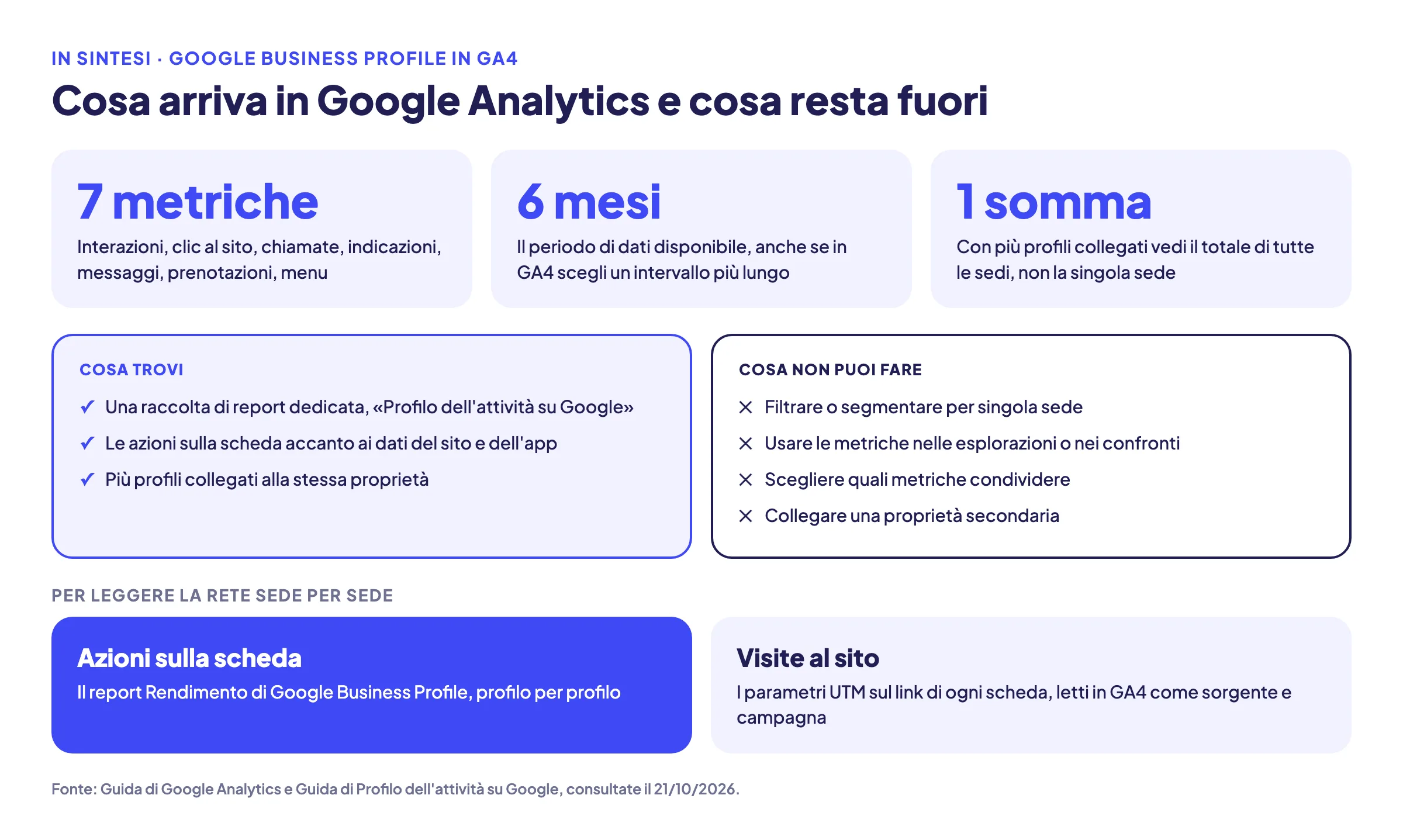
Per la lettura sede per sede servono due strumenti diversi. Per le azioni sulla scheda il riferimento resta il report Rendimento di Google Business Profile, che si consulta per uno o più profili e riporta visualizzazioni, ricerche, chiamate, indicazioni stradali e clic al sito web di ogni sede (Guida di Profilo dell'attività su Google sul rendimento). Per le visite che dalla scheda arrivano al sito servono invece i parametri UTM sul link di ogni scheda, con un'etichetta diversa per sede: in GA4 quelle visite compaiono con la loro sorgente e la loro campagna, e si possono filtrare, confrontare ed esplorare senza i limiti della raccolta dedicata. Il metodo è descritto nell'articolo sui parametri UTM per le schede Google.
| Domanda | Dove si guarda | Dettaglio per sede |
|---|---|---|
| Come va la rete su Google, accanto al sito? | Raccolta «Profilo dell'attività su Google» in GA4 | No, solo il totale |
| Quante chiamate e indicazioni riceve ogni sede? | Report Rendimento di Google Business Profile | Sì, profilo per profilo |
| Cosa fa sul sito chi arriva dalla scheda di una sede? | GA4, con i parametri UTM sul link di ogni scheda | Sì, se ogni sede ha la sua etichetta |
Un ultimo accorgimento riguarda la proprietà. Se l'azienda ha creato in GA4 proprietà secondarie per aree o marchi, il collegamento non si può fare lì: va fatto sulla proprietà principale. Per scegliere quali indicatori seguire tra le sedi rimandiamo all'articolo sui KPI della presenza locale.
Da dove partire
Il collegamento costa pochi minuti e conviene farlo, perché mette le azioni sulla scheda accanto a quelle sul sito. Prima di farlo, però, vale la pena controllare due cose: che il link al sito di ogni scheda porti alla pagina della sede giusta, con i parametri UTM, e che i ruoli su schede e proprietà siano assegnati alle persone che dovranno leggere i dati. Senza la prima, GA4 mostrerà il totale della rete ma non saprà dire da quale sede arriva chi visita il sito. La tappa successiva delle Pillole riguarda gli orari della scheda Google.
 Come ti aiuta Calton
Il link di ogni sede, aggiornato dal centro
Il collegamento con GA4 somma le sedi; la lettura per sede dipende dai link delle schede. Con il Local Listing di Calton il link al sito di tutte le schede Google Business Profile si aggiorna da un'unica piattaforma, anche in blocco: è il momento giusto per portare ogni scheda alla sua pagina di sede, con l'etichetta UTM che la distingue dalle altre.
Durante l'onboarding il team Calton controlla con te come sono impostati link e accessi delle schede, comprese le nuove sedi che si aggiungono nel tempo, così i dati che arrivano in Analytics partono da una base corretta.
Ruoli, percorso, metriche e limiti vengono dalle pagine di assistenza di Google Analytics e di Profilo dell'attività su Google sul collegamento tra i due prodotti e sul rendimento del profilo, linkate nel testo e consultate il 21 ottobre 2026.